Purtroppo al momento questa attività è nascosta
Indice degli argomenti
-
-
Il sito centrostudi.online è una piattaforma e-learning per la formazione gestita dal Provider Nazionale ECM ALOeO - Associazione Laureati in Ottica e Optometria (ID n. 6100). Il sito ha lo scopo di consentire l'accesso alla formazione a distanza ALOeO per tutti i professionisti sanitari.
In questa guida vedremo tutti i principali passaggi per l'uso corretto del sito.

-
-
-
-
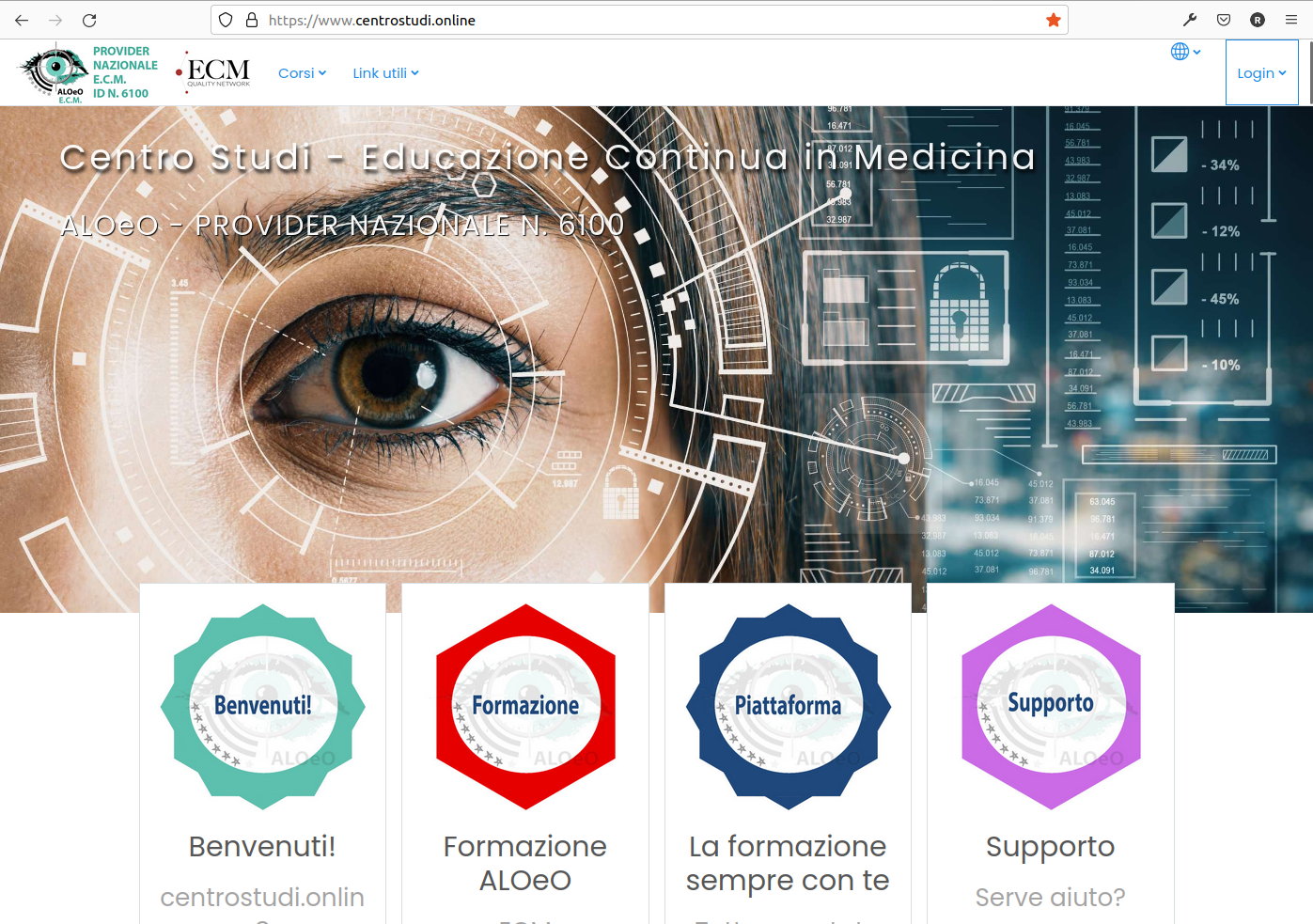
- Collegati all'indirizzo https://www.centrostudi.online: puoi farlo sia da desktop sia da dispositivi mobili, ma per la fruizione completa di tutti i contenuti, in particolare per le fasi di esame, è consigliabile utilizzare un sistema desktop.
- Il sito funziona in ogni browser moderno ed aggiornato, ma raccomandiamo:
- Mozilla Firefox: https://www.mozilla.org/it/firefox/new/
- Google Chrome: https://www.google.it/chrome/index.html
- Il browser deve avere i cookies e JavaScript abilitati. Generalmente risultano abilitati di default, ma se si ritiene che queste impostazioni debbano essere abilitate, è opportuno verificare la documentazione per il browser in uso.
- Il browser deve avere i pop-up abilitati. Consultare la sezione "aiuto" o "help" del browser in uso per sapere come fare.
- Quando si accede al sito si arriva nella home: in questa pagina si trovano le ultime notizie e gli elenchi dei corsi disponibili organizzati in categorie.
- Alcuni corsi non richiedono il login per l'accesso: in questo caso basta cliccare sul titolo del corso o su tutte le info per accedere direttamente al contenuto.
- Se al contrario il corso richiede il login, cliccano sul titolo o su tutte le info si vedranno comunque tutte le informazioni del corso, anche senza effettuare il login.
- Collegati all'indirizzo https://www.centrostudi.online: puoi farlo sia da desktop sia da dispositivi mobili, ma per la fruizione completa di tutti i contenuti, in particolare per le fasi di esame, è consigliabile utilizzare un sistema desktop.
-
-
-
- Connettiti a centrostudi.online
- Clicca in alto a destra su Login
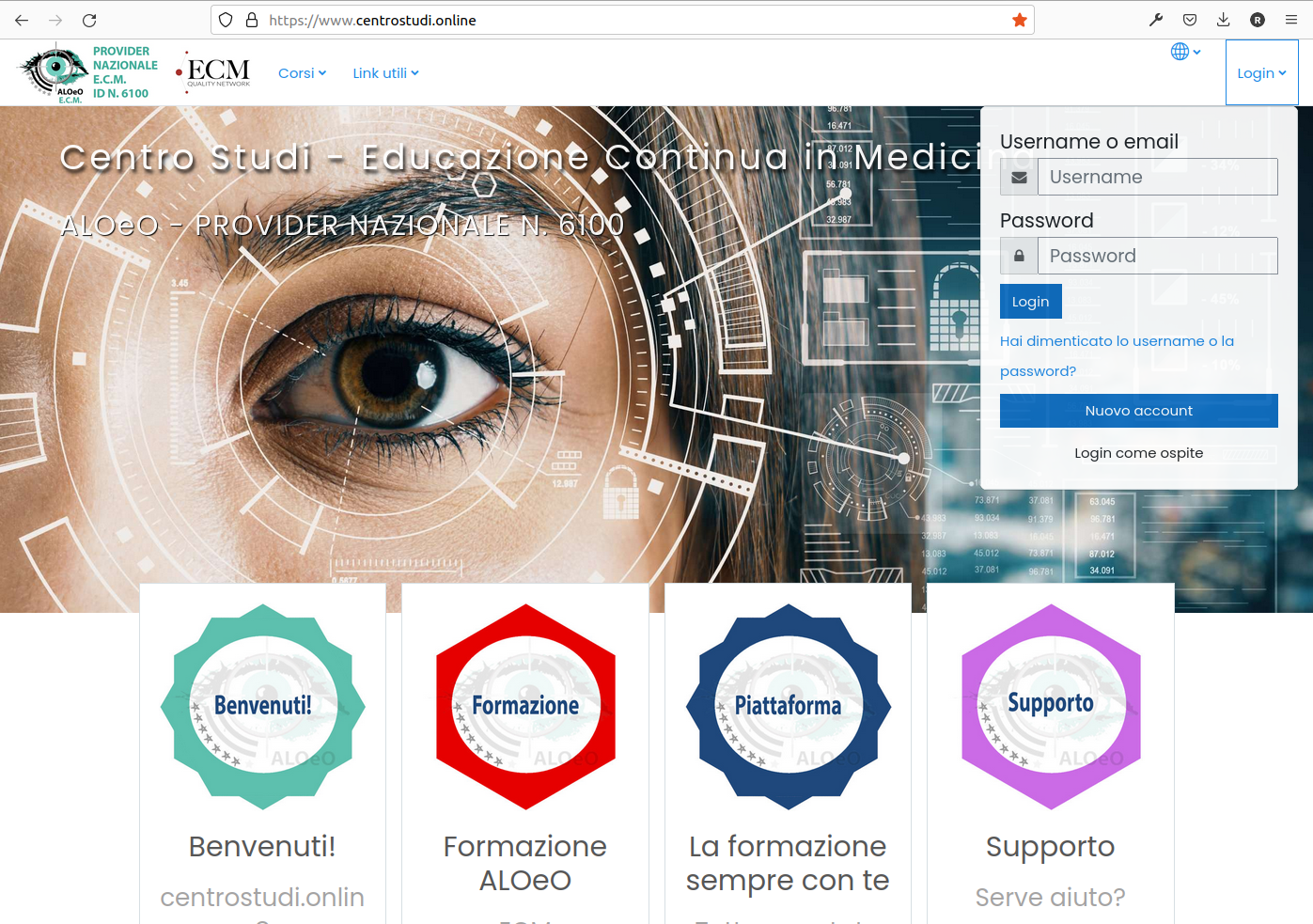
- Inserisci username e password, sono possibili 2 opzioni:
- Se hai già un account su aloeo.it utilizza gli stessi username e password
- In alternativa usa username e password creati direttamente su centrostudi.online (vedi capitolo successivo)
- Clicca sul pulsante blu Login per effettuare l'accesso
- Connettiti a centrostudi.online
-
-
-
- Connettiti al sito centrostudi.online ed effettua il login
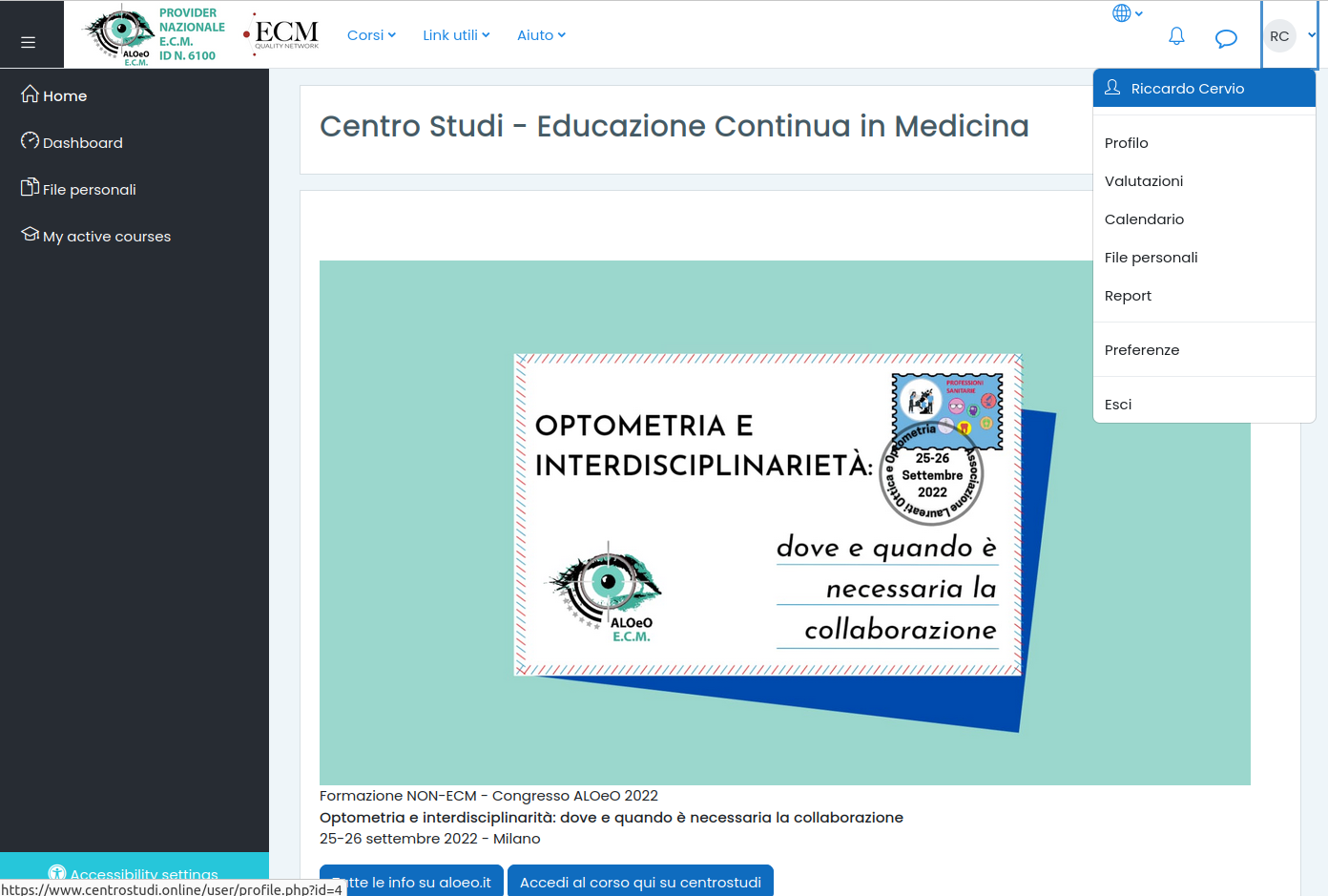
- Nella home che compare dopo il login clicca sul simbolo del tuo account in alto a destra. In base al tuo profilo potrebbero comparire la tua foto o le tue iniziali. Clicca sul tuo nome (il primo elemento del menu a tendina che compare) per accedere al profilo.
- Comparirà il tuo profilo, con alcuni dati di interesse in evidenza.
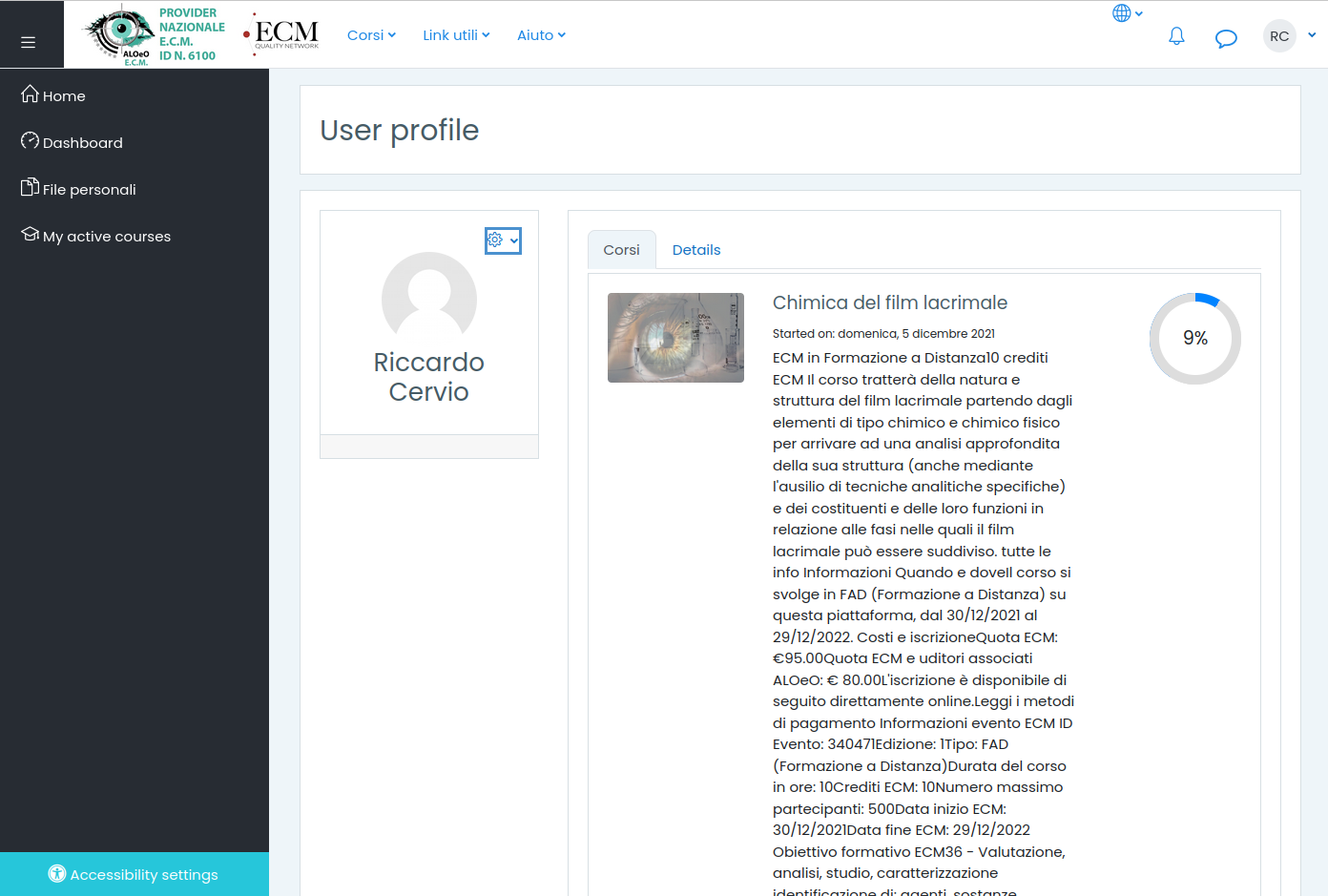
- Clicca sul simbolo della rotellina di fianco all'immagine del tuo profilo (a seconda dei dati che hai salvato potrebbe comparire la tua foto o un simbolo generico). Dal menù a tendina clicca su Modifica (la prima voce)
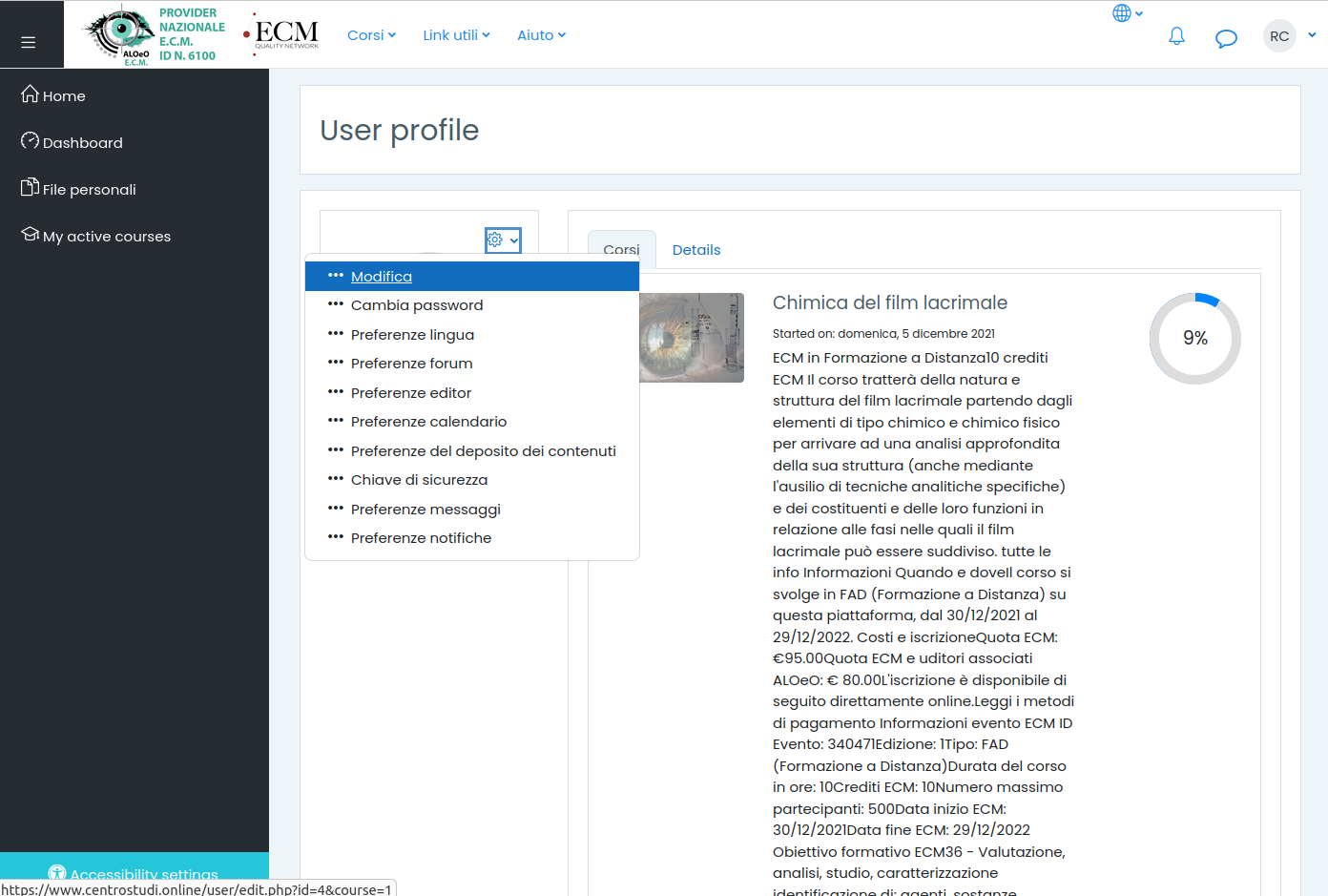
- Verrai reindirizzato alla pagina con tutti i dati del tuo profilo dove potrai aggiornare i dati. I dati con un simbolo rosso sono obbligatori, ma abbi cura di compilare anche i campi per la fatturazione e per gli ECM. Al termine della modifica clicca Aggiornamento profilo per confermare.
- Attenzione: ALOeO non può essere ritenuta responsabile per la mancata acquisizione di crediti ECM se il profilo contiene dati errati o mancanti.
- Connettiti al sito centrostudi.online ed effettua il login
-
-
-
- Connettiti al sito centrostudi.online
- Clicca su Login in alto a destra, poi clicca su Hai dimenticato lo username o la password?
- Inserisci lo username o la mail nei campi appositi e clicca Cerca
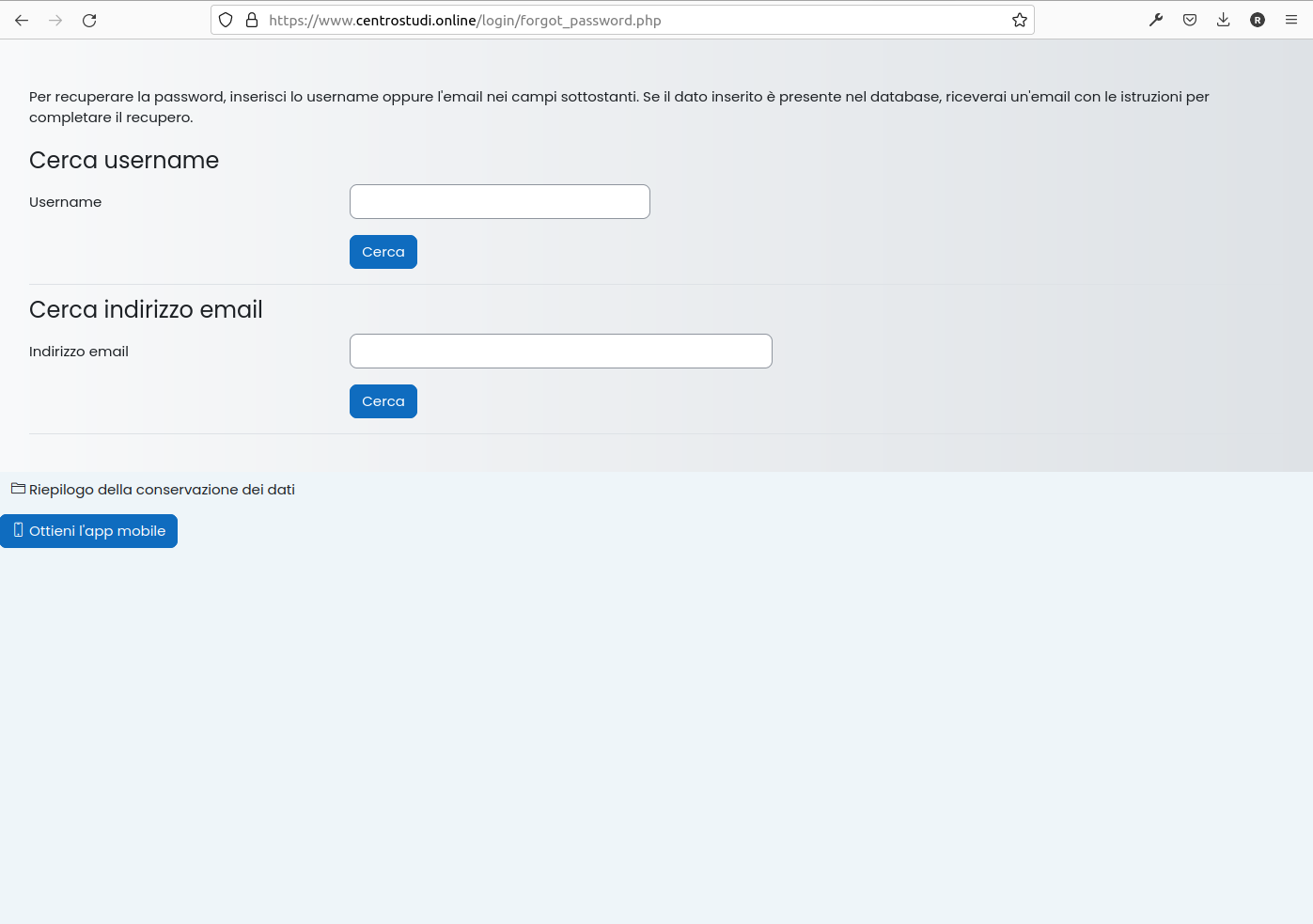
- Se hai inserito dei dati corretti riceverai una mail
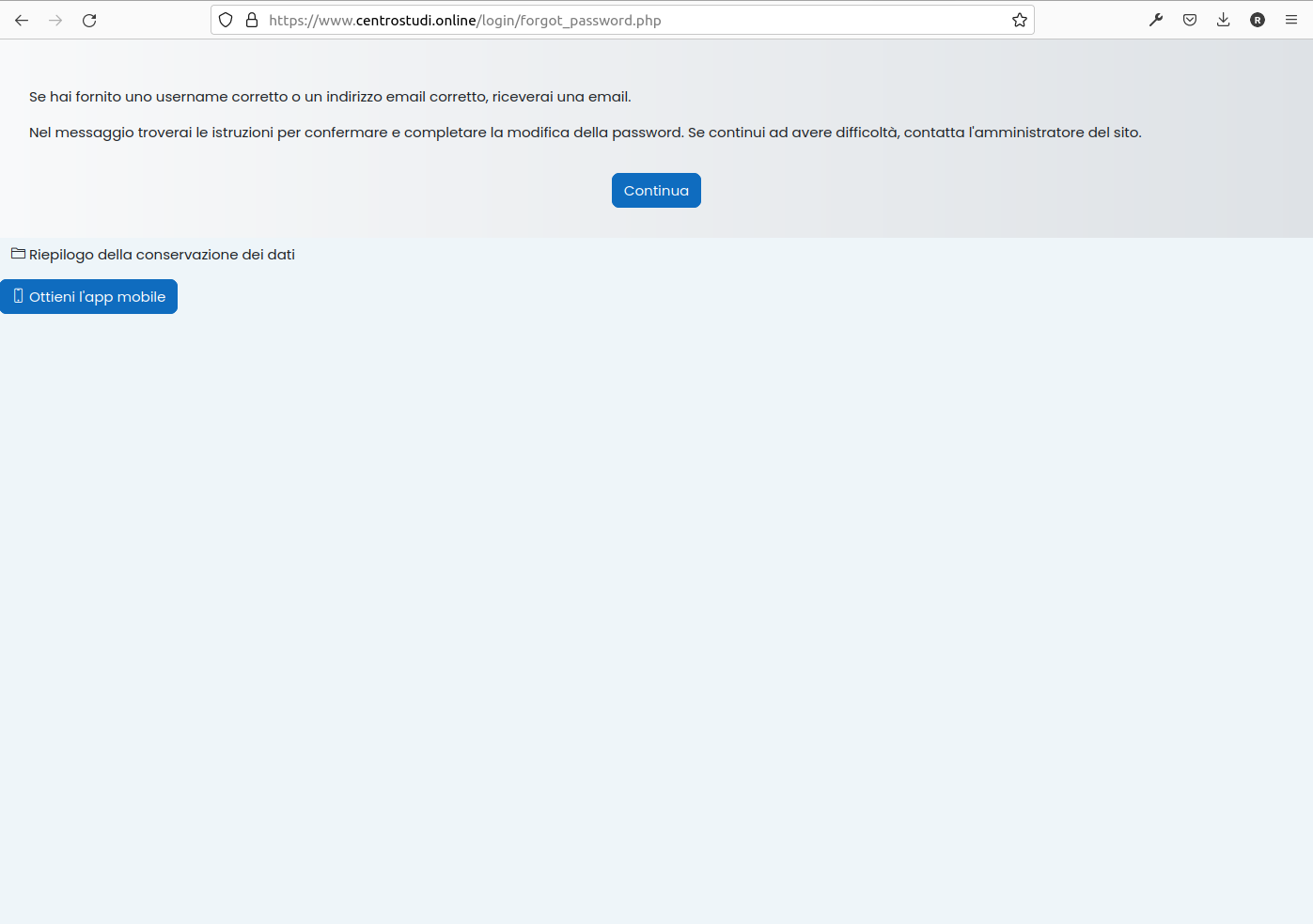
- Connettiti al sito centrostudi.online
-
-
-
- Accedi a centrostudi.online
- Clicca su Login in alto a destra poi clicca su Nuovo account
- Nella pagina che si apre, compila tutti i campi richiesti. I dati con un simbolo rosso sono obbligatori, ma abbi cura di compilare anche i campi per la fatturazione e per gli ECM.
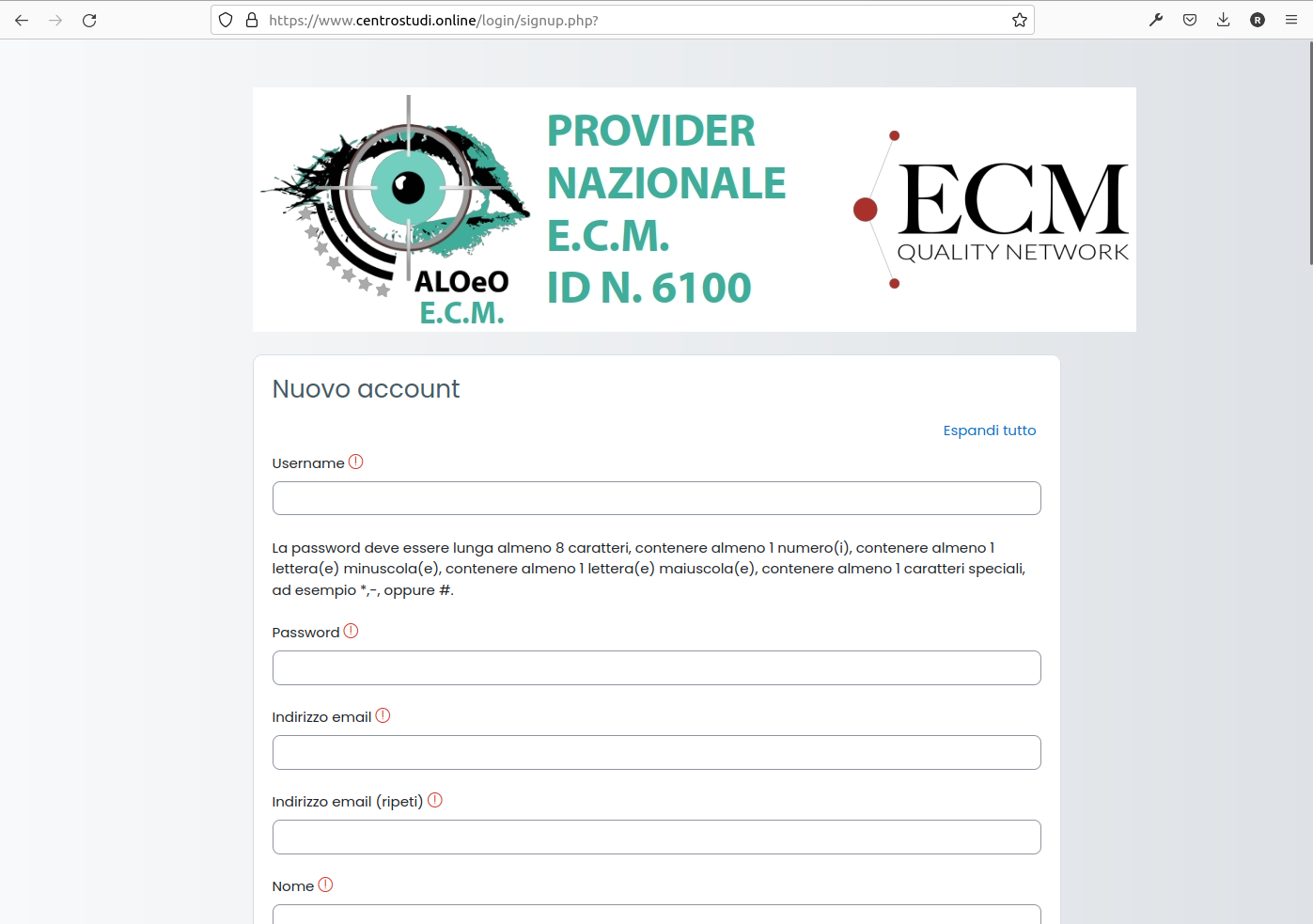
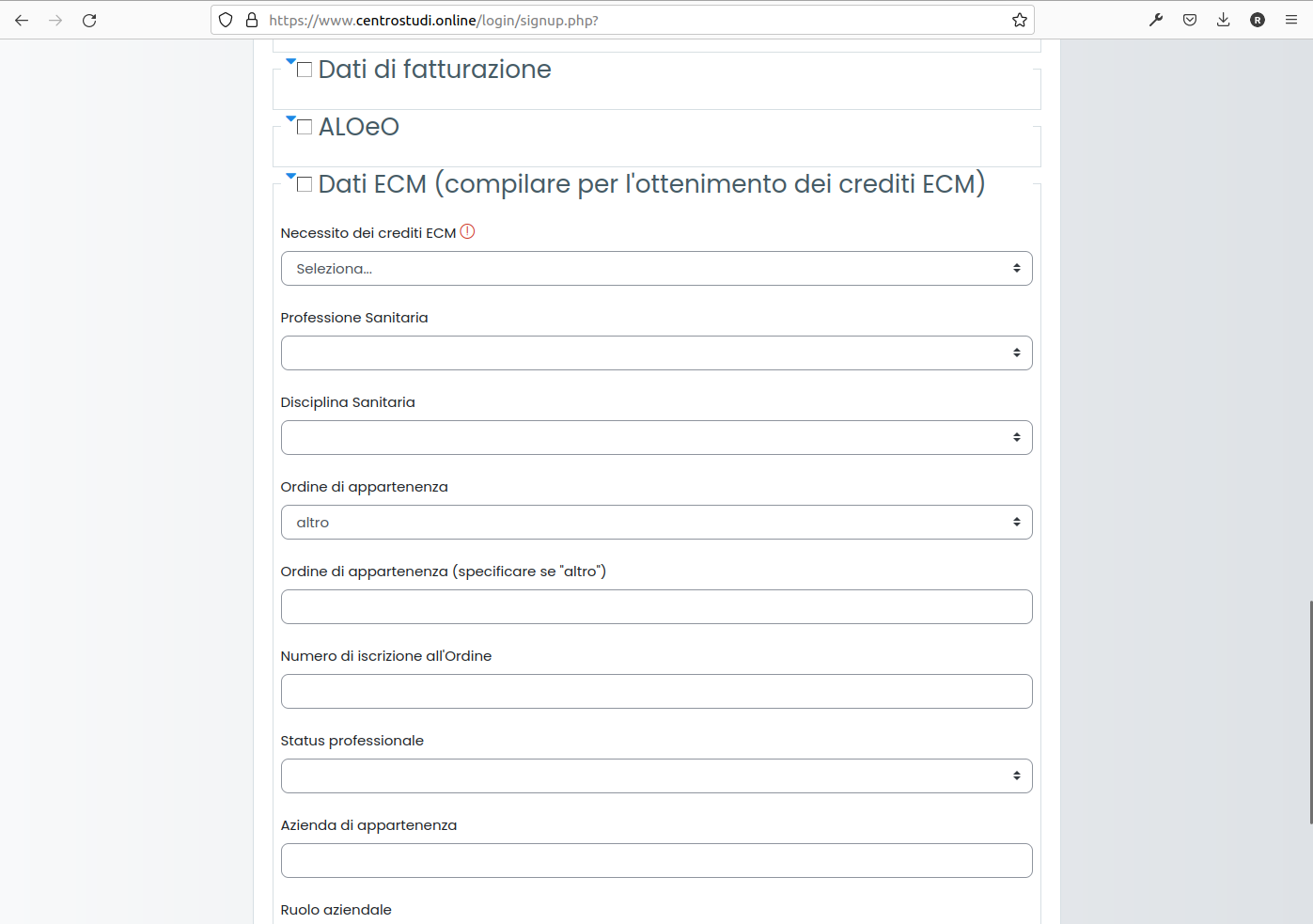
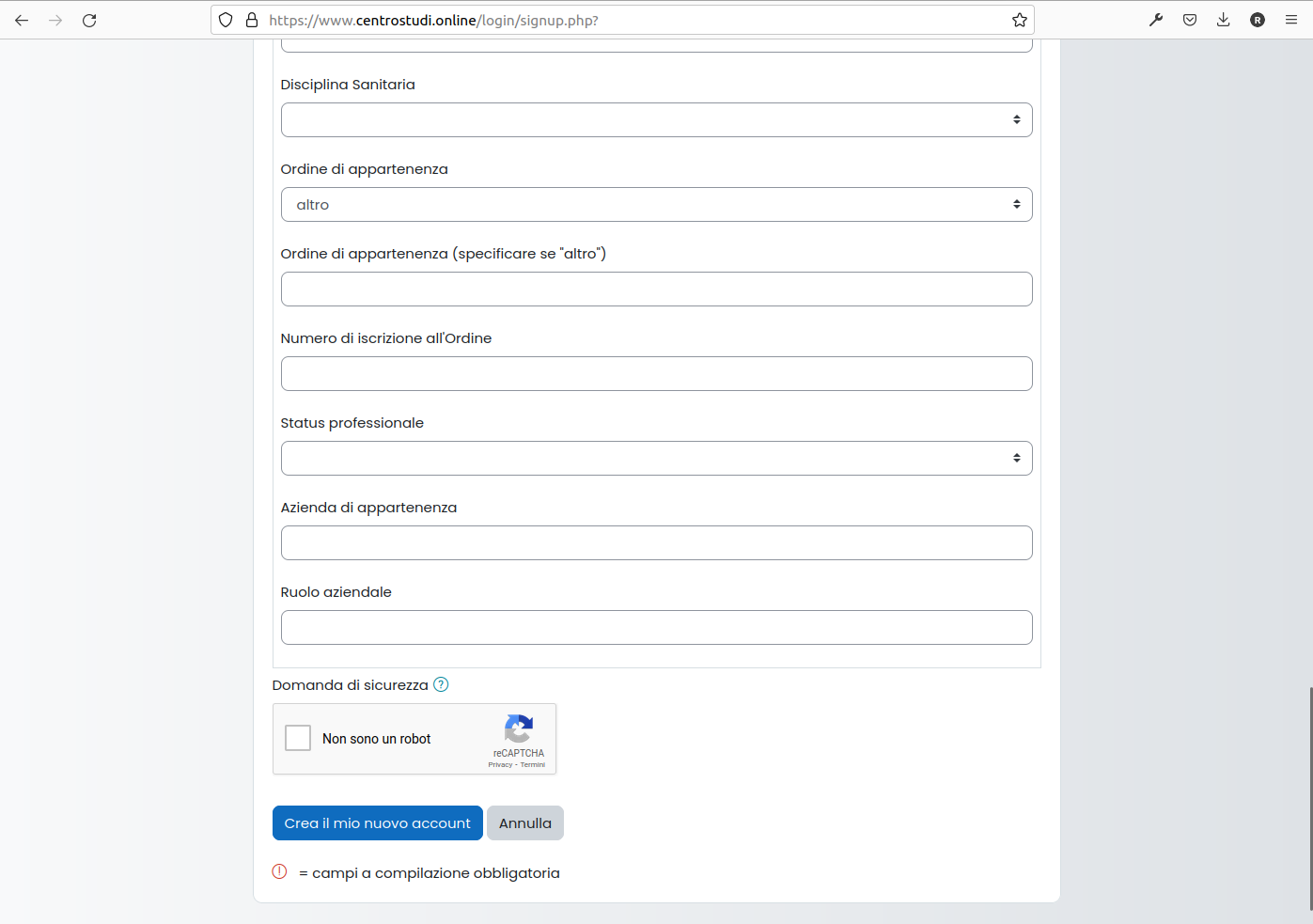
- Attenzione: ALOeO non può essere ritenuta responsabile per la mancata acquisizione di crediti ECM se il profilo contiene dati errati o mancanti
- Compilati tutti i campi clicca su Non sono un robot e poi su Crea il mio nuovo account
- Accedi a centrostudi.online
-
-
-
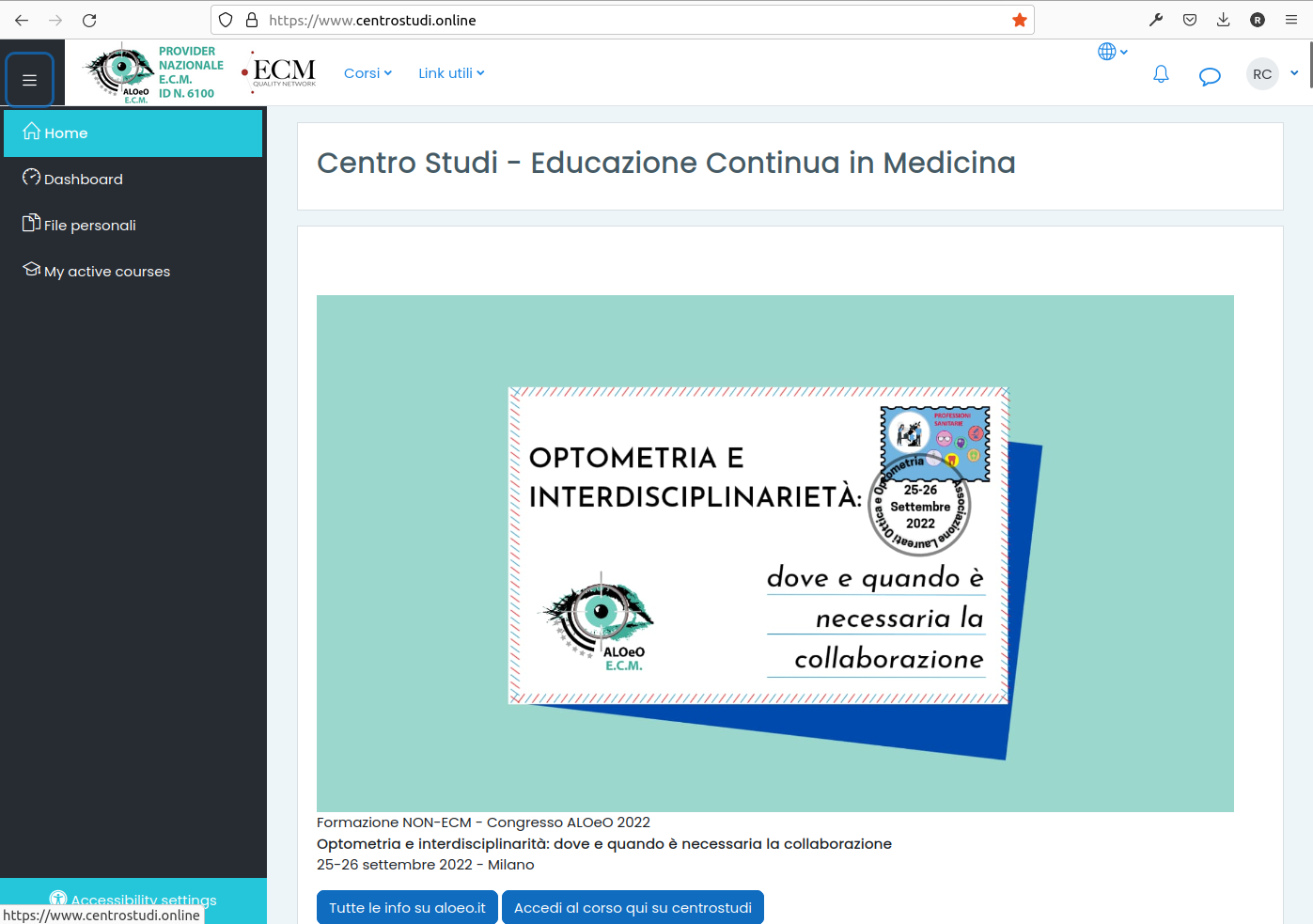
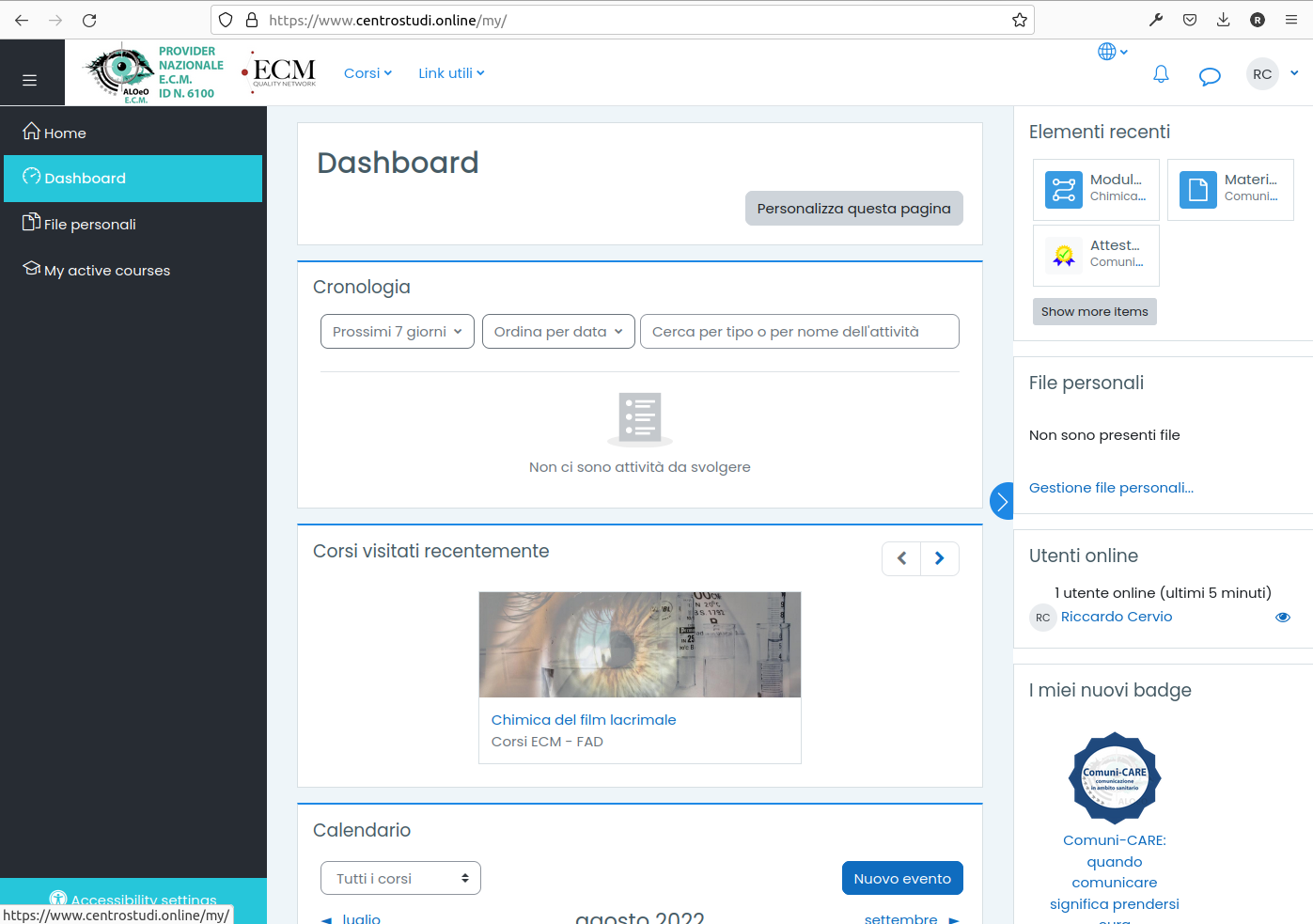
Una volta effettuato l'accesso il sito presenta 2 menù, uno principale a sinistra ed uno secondario superiore.
- Home: in questa pagina si trovano le ultime notizie, gli elenchi dei corsi disponibili organizzati in categorie e l'elenco dei corsi ai quali si è già iscritti
- Dashboard: questa pagina presenta informazioni utili all'utente ed è personalizzabile
- In alto i link diretti agli elenchi dei corsi divisi per categorie e dei link utili
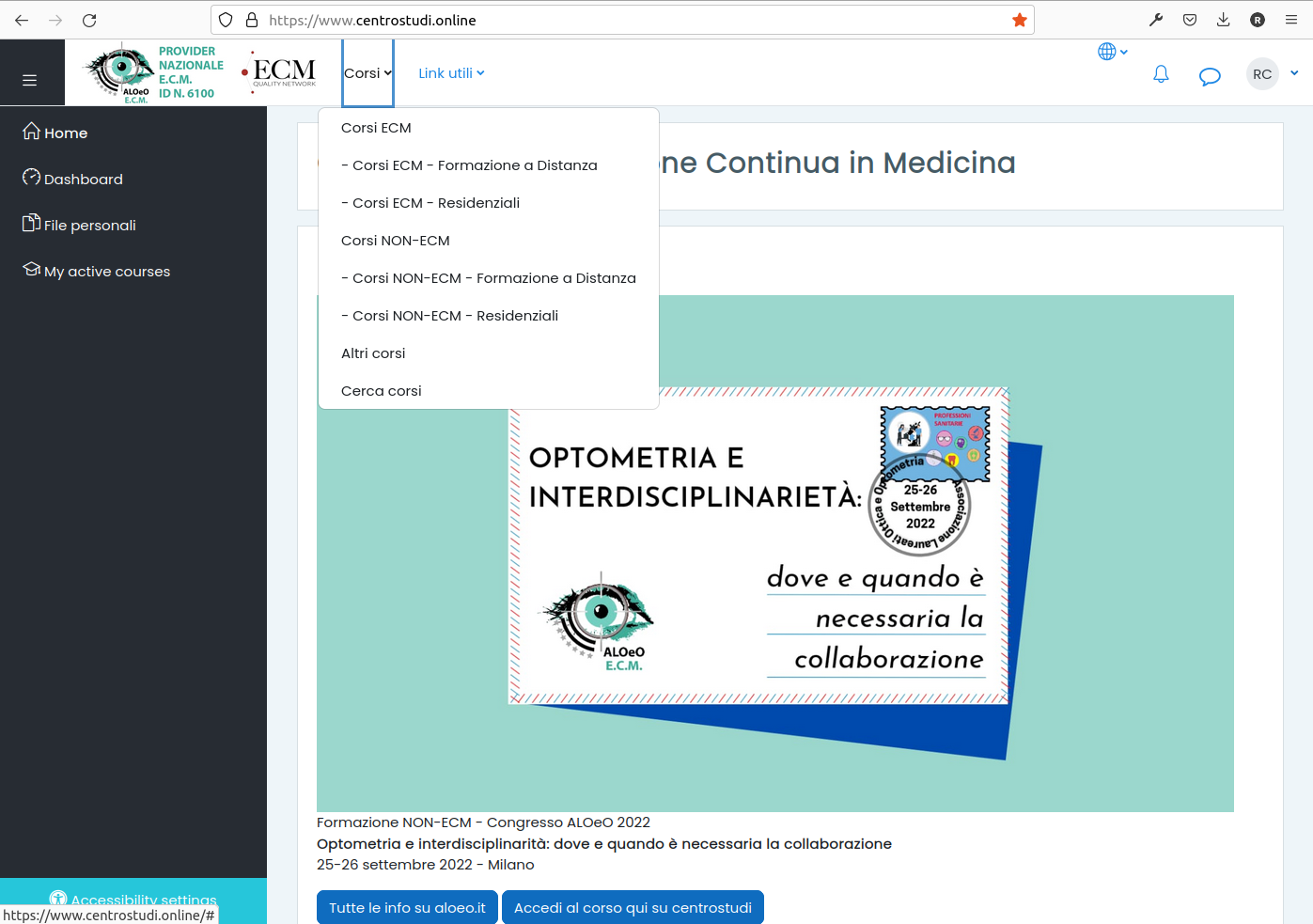
- Home: in questa pagina si trovano le ultime notizie, gli elenchi dei corsi disponibili organizzati in categorie e l'elenco dei corsi ai quali si è già iscritti
-
-
-
- Connettiti al sito centrostudi.online
- Scorri nella home fino al corso di interresse: alcuni richiedono il login, altri no. Per visualizzare tutti i dati di un corso clicca sul titolo o su tutte le info
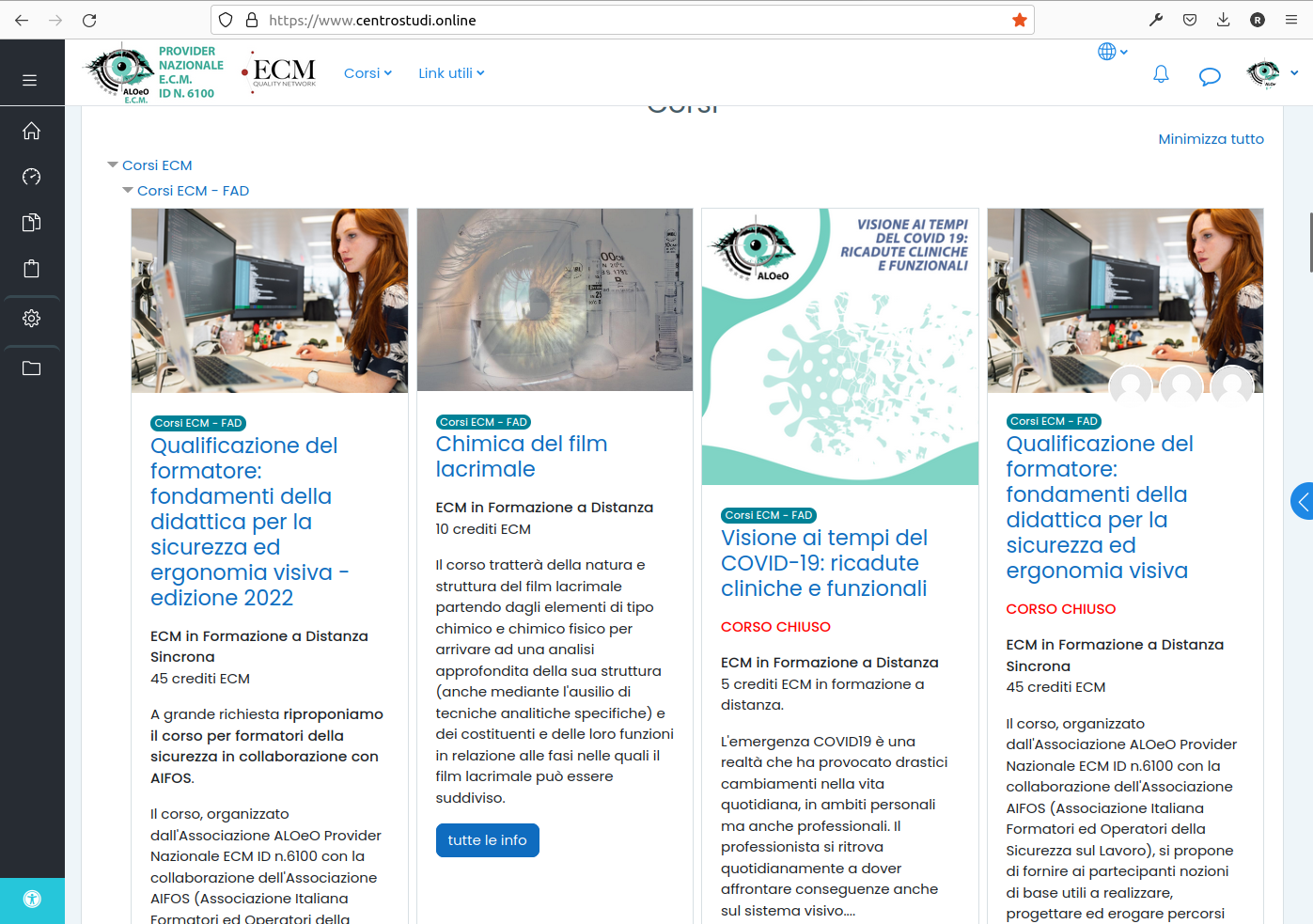
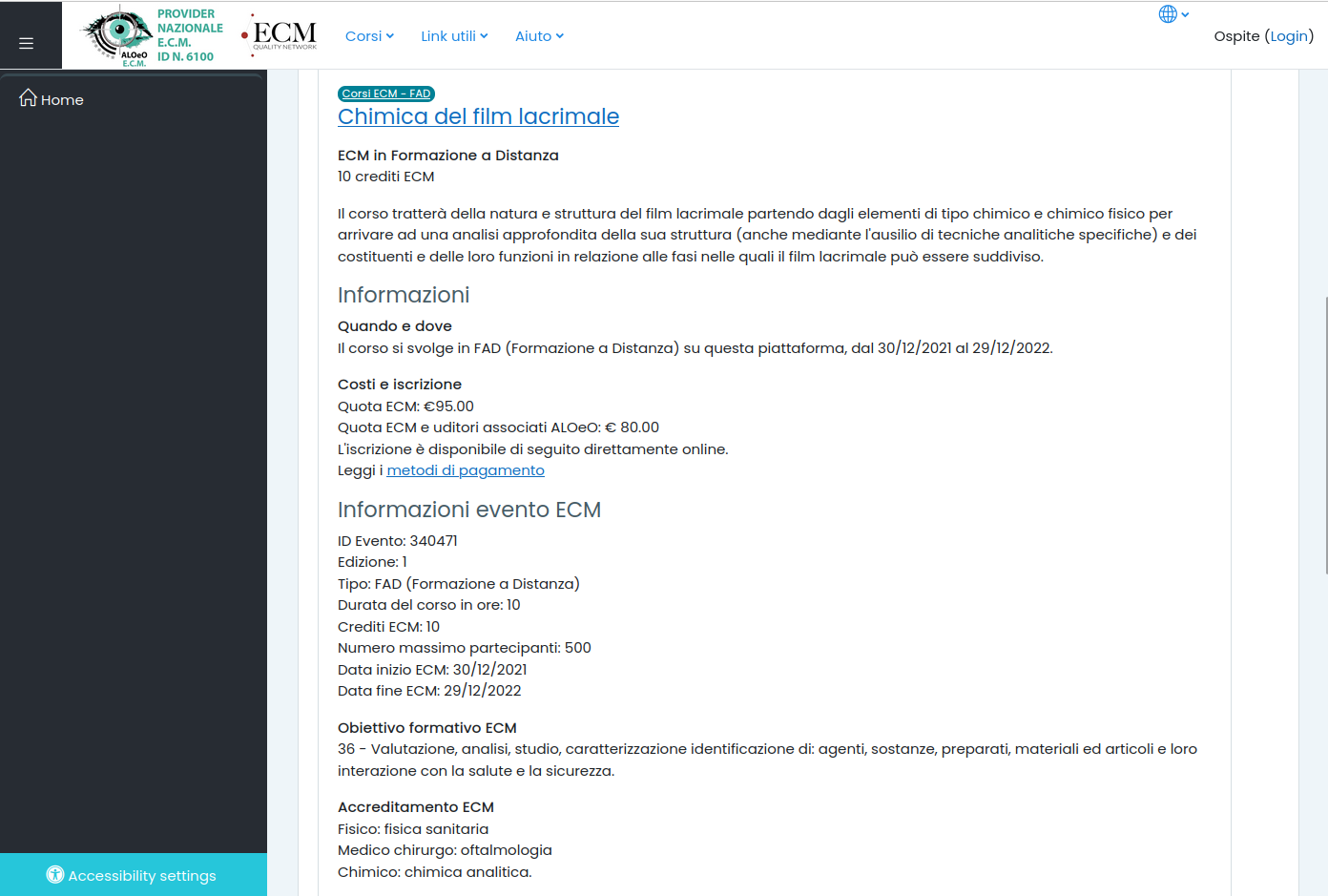
- Nella pagina che si apre troverai tutte le informazioni utili sul corso
- In fondo alla pagina di informazioni, o alla sua destra, si trovano i moduli di iscrizione: se il corso richiede il login troverai qui un invito a farlo. Esistono diversi metodi per iscriversi ad un corso, i corsi potrebbero contemplarli tutti o solo alcuni.
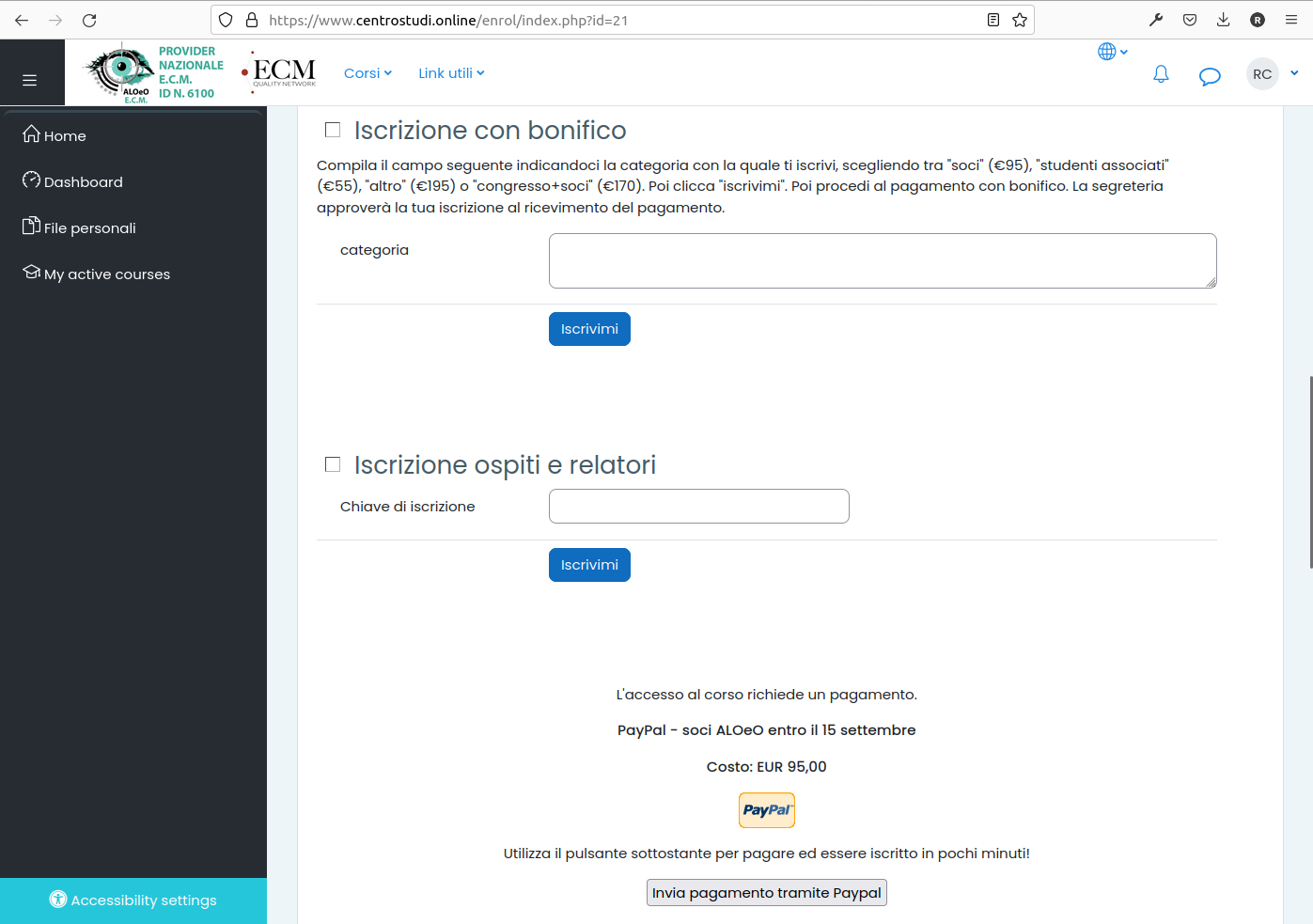
- I metodi di iscrizione più frequenti sono:
- Iscrizione con bonifico o con categoria
In questo caso trovi le istruzioni su come procedere ed un campo compilabile. Per iscriverti basta compilare il campo con i dati richiesti e cliccare Iscrivimi.
Per l'accesso effettivo al corso devi aspettare l'autorizzazione della segreteria: riceverai una mail. - Iscrizione con PayPal
In questo caso trovi un pulsante di pagamento PayPal con il prezzo del corso: cliccando e completando il pagamento online con carta o con account PayPal verrai automaticamente iscritto al corso.
Attenzione: se il corso ha prezzi diversi in convenzione, cerca il pulsante PayPal con il prezzo giusto per te! - Iscrizione con chiave
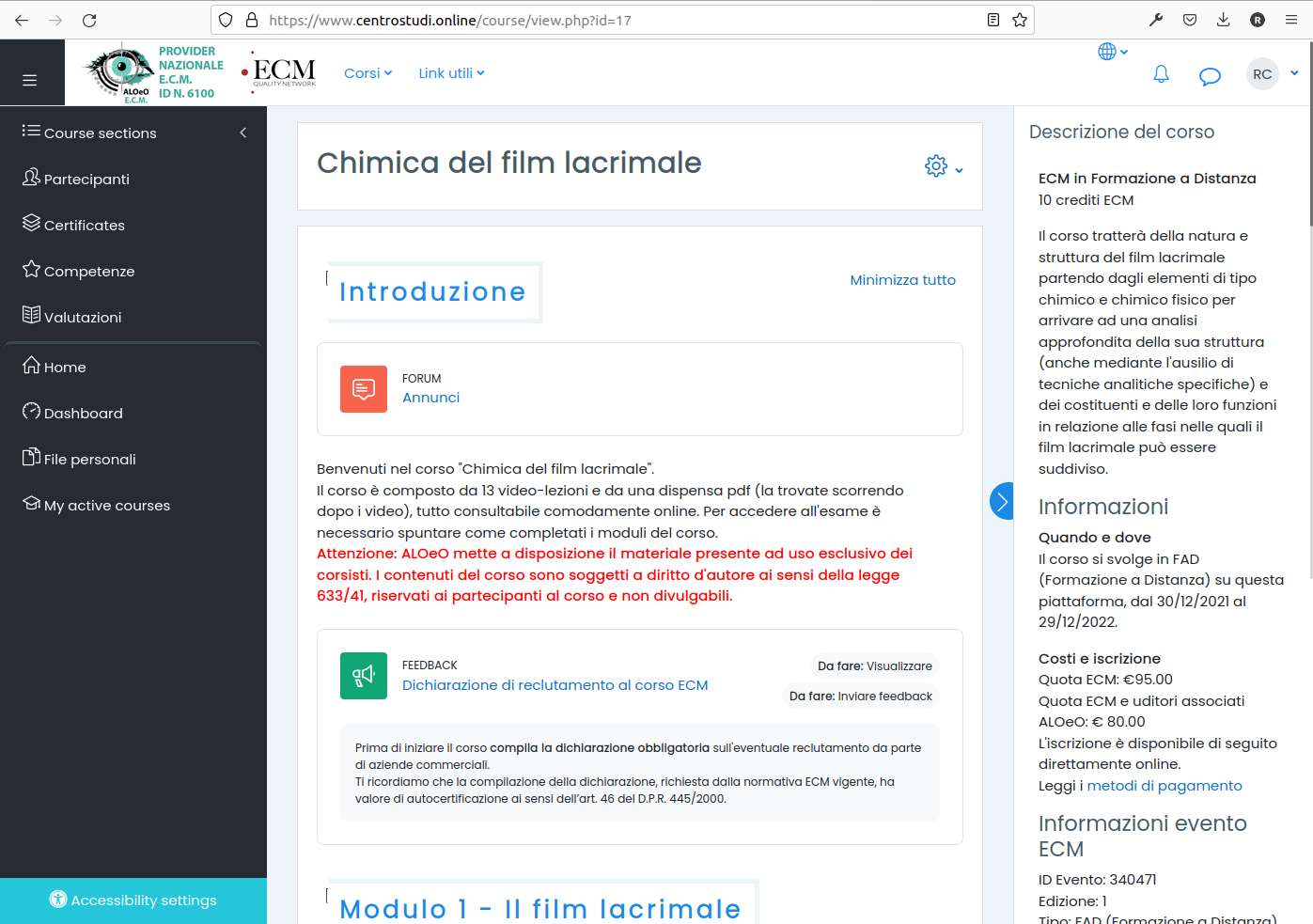
In alcuni casi, ad esempio per inviti o per relatori, potresti ricevere una chiave di iscrizione. In questo caso cerca l'iscrizione con chiave, compila il campo e clicca Iscrivimi. Se la chiave inserita è giusta verrai iscritto automaticamente. - Una volta ottenuto l'accesso al corso, cliccando sul titolo o su tutte le info verrai portato direttamente al contenuto del corso. Qui, sulla destra, è disponibile un aside con le info del corso, mentre nella colonna centrale si trovano i contenuti del corso.
- Connettiti al sito centrostudi.online
-
-